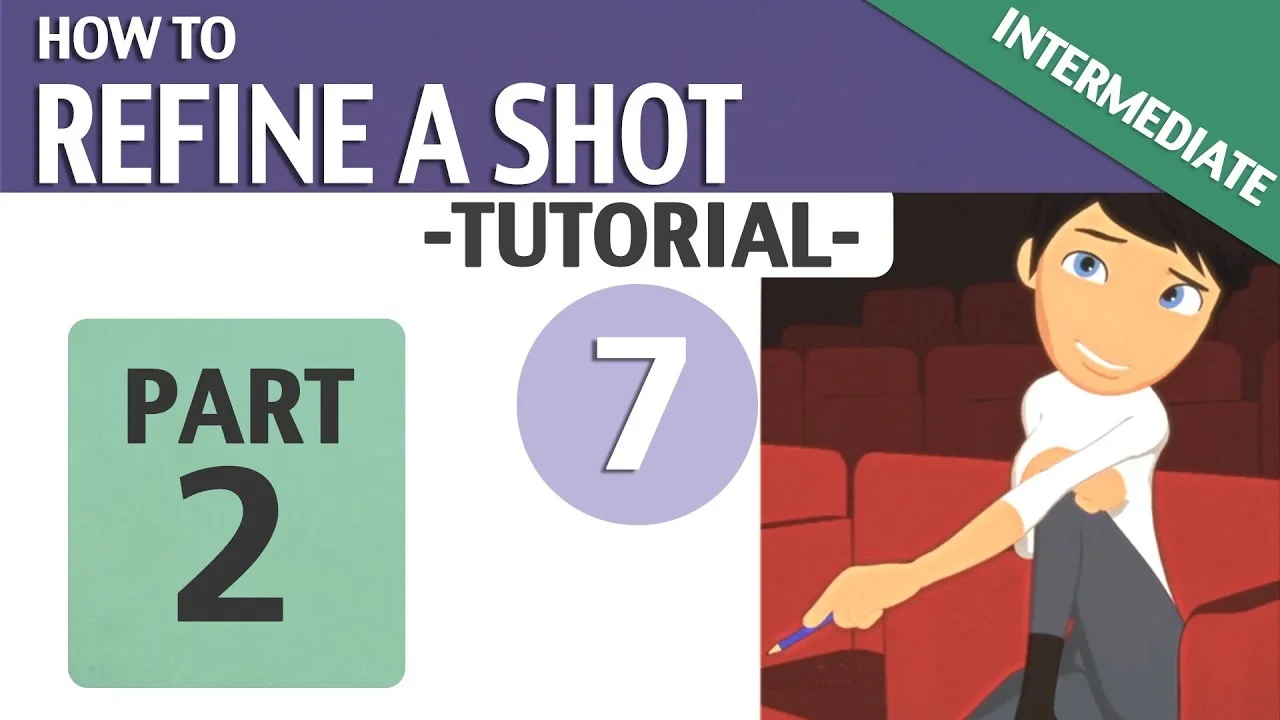
이 튜토리얼은 중급 애니메이터를 위해 블로킹 이후 샷을 정교화하는 개인 워크플로우를 소개합니다. 그래프 편집기와 모션 트레일을 사용해 애니메이션을 부드럽고 생동감 있게 만드는 방법을 다룹니다.
블로킹 완료 후 정교화 시작 ⏱ 0:32
•샷이 잘 작동하고 모든 것이 읽기 쉬우며 타이밍이 적절하고 매력적인 포즈가 캐릭터의 분위기에 맞을 때 정교화를 시작한다.•샷에서 보여야 할 큰 부분이 이미 완성된 상태에서 애니메이션을 다듬고 유동적으로 만들며 곡선을 다듬고 간격을 조정하고 세부 사항을 추가한다.•모든 키의 탄젠트를 인아웃으로 설정하거나 스플라인을 선택한다.•각 컨트롤의 곡선을 하나씩 다듬으며, 컨트롤 순서는 애니메이션 유형에 따라 다르다.•3/4 프레이밍의 경우 몸통 전체를 움직이는 컨트롤부터 시작해 머리, 팔, 다리 순으로 진행한다.•샷의 의도를 먼저 생각하고 시작한다.•스토리를 잘 설명하는 연기 포즈와 아처를 선택한다.•키 포즈를 너무 많이 추가하지 않는다 (예: 40프레임에 8개의 키 포즈는 너무 많음).•브레이크다운을 올바르게 사용한다.•아크, 간격, 모양에 주의한다.•이넷이 블로킹에 정말 필요한지 고려하고 필요하다면 많이 사용한다.간격 조정과 그래프 편집기 작업 ⏱ 2:04
•첫 번째로 조정할 것은 간격이다.•첫 움직임이 너무 느리고 모든 것이 너무 일찍 움직이기 시작하면 첫 포즈를 더 오래 유지하되 고정하지는 않는다.•타임라인에서 키를 빠르게 추가하고 앞뒤로 이동해 간격을 편집한다.•두 키 포즈가 멀리 떨어져 있으면 느린 움직임이 되고, 중간에 키를 추가해 첫 키에 가깝게 두면 첫 부분은 거의 정적이고 큰 움직임은 중간 키와 두 번째 키 사이의 몇 프레임에서 발생한다.•마야에서 첫 키에 가깝게 키를 만들고 앞으로 이동시킨다.•움직임 끝에서는 마지막 키 포즈 전에 값이 매우 가까운 인비트윈을 추가해 부드럽게 멈추게 한다.•최종 포즈에 너무 빨리 도달하면 갑작스럽고 기계적인 정지가 되고, 정지가 너무 느리면 비현실적이고 과도하게 흐느적거린다.•버퍼 큐를 켜면 원래 곡선의 스냅샷을 볼 수 있어 키를 이동할 때 이전 곡선을 회색으로 확인할 수 있다.•키 수를 줄이려면 다른 키의 핸들을 움직여 동일한 곡선을 유지하려고 시도한다.팔로우 스루와 오버랩, 오프셋 ⏱ 4:36
•팔로우 스루와 오버랩을 추가하기 위해 일부 부분을 오프셋한다.•상체를 중간 몸통에서, 목을 몸통에서, 머리를 목에서 오프셋한다.•팔은 전완을 상완에서, 손목을 전완에서, 손가락을 손목에서 오프셋한다.•다리는 정강이를 다리에서, 발을 정강이에서, 발가락을 발에서 오프셋한다.•블로킹 후에는 모든 키가 같은 프레임에 있어 각 부분이 동시에 움직이기 시작하고 끝나지만, 각 부분이 다르게 반응하도록 변화를 주어야 한다.•컨트롤러를 하나씩 선택해 그래프 편집기나 타임라인에서 필요한 만큼 앞으로 드래그해 키를 오프셋한다.디테일 추가: 아크, 모션 트레일, 아이, 소품 ⏱ 5:37
•필요한 곳에 블링크를 추가하거나 조정한다.•머리의 스쿼시를 애니메이션하고 아크를 확인한다.•모션 트레일을 사용해 움직임의 경로를 시각화하고 부드러운 아크를 만든다.•모션 트레일을 사용하려면 확인할 신체 부위의 컨트롤을 선택하고 애니메이션 탭에서 animate > create editable motion trails를 클릭한 후 show motion trails에서 가시성을 켠다.•빨간 선이 동작 경로를 표시하며 컨트롤을 움직일 때마다 트레일이 변경된다.•핸들을 켜서 아크를 조정할 수도 있다.•대부분의 움직임은 아크를 만들어야 애니메이션이 더 유동적이고 현실적으로 된다.•왼쪽 예시는 부드러운 아크를 보여주고 오른쪽 예시는 아크가 없어 경로가 너무 직선적이고 각지며 흐름이 불연속적이다.•특정 경우에는 직선 경로가 필요할 수 있으므로 애니메이션 유형에 따라 결정한다.•인비트윈과 브레이크다운에서 포머를 사용해 아크를 더 잘 따르도록 모양을 조정할 수 있다.•이 샷에서는 팔 움직임의 아크를 확인하고 조정해 부드러운 아크를 만들었다.•팔이 멈추기 전에 작은 앞뒤 움직임을 추가해 제스처의 힘을 유지한다.•정지 후에는 부드럽거나 강한 앞뒤 바운스로 안정화시키는 것이 필요한 움직임이 있다.•물체가 앞쪽 위치에 도달한 후 한 번 이상 앞뒤로 움직이며 그래프 편집기에서 끝에 정지가 있는 곡선을 만든다.•주요 부분과 보조 부분이 다른 시간과 방식으로 안정화되며 보조 부분은 오프셋되어 주요 동작이 멈춘 후에도 계속 움직이고 더 긴 안정화를 가진다.•인체는 연결된 부분으로 구성되어 한 부분을 움직일 때 다른 부분에 영향을 준다 (어깨는 팔에, 팔은 손에, 힙은 다리에, 다리는 발에 영향).•블로킹에서 움직임이 없던 오른팔과 하체에도 미세한 반응을 추가한다.•왼발의 움직임을 조금 더 추가해 균형을 잡는다.•각 포즈가 읽기 쉬운지 확인하고 필요하면 포머로 팔과 다리 모양을 조정한다.•자기 몸과의 관통이 없는지 확인한다.•눈은 캐릭터를 살아있게 하는 가장 중요한 부분으로, 떠 있는 시선이 없는지 확인한다.•시선이 옆에 있을 때 동공 위치를 확인하고 동공의 최소 절반은 보이도록 한다.•시선은 무언가에 초점을 맞춰야 하며 시선 방향을 바꿀 때는 1~2프레임으로 매우 빠르게 한다.•마지막에 소품의 디테일을 추가한다 (펜은 손 움직임보다 약간 지연).•머리카락 애니메이션을 추가한다.주요 내용
•블로킹이 완성되고 타이밍과 포즈가 읽기 쉬울 때 정교화를 시작한다.•간격 조정 시 타임라인에서 키를 빠르게 추가하고 이동해 큰 움직임의 위치를 조정한다.•그래프 편집기에서 곡선을 다듬고 버퍼 큐를 사용해 원래 곡선과 비교한다.•팔로우 스루와 오버랩을 위해 신체 각 부분의 키를 오프셋한다.•모션 트레일로 아크를 확인하고 부드러운 움직임을 만든다.•눈의 시선이 떠 있지 않은지 확인하고 동공의 절반 이상이 보이도록 한다.결론
그래프 편집기를 활용하고 정교화 단계를 체계적으로 접근하면 애니메이션이 더 유동적이고 생동감 있게 보인다.