Como Instalei macOS no Meu PC Windows
Source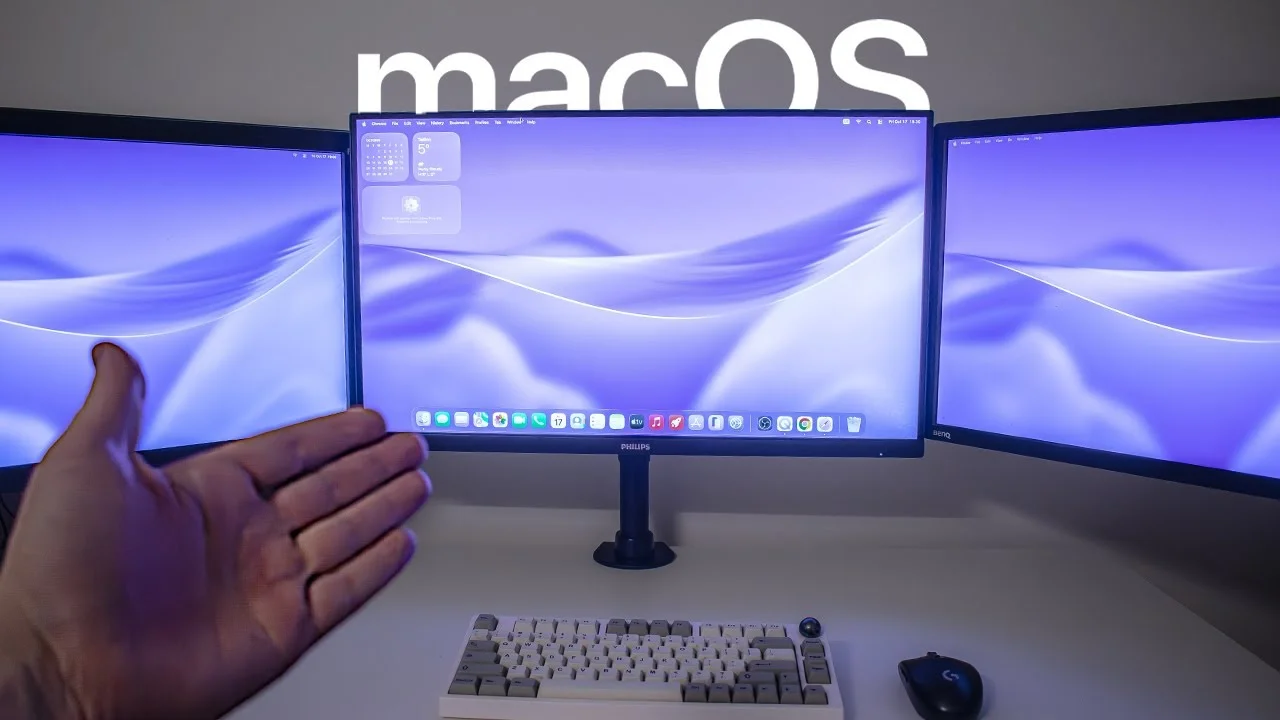
O vídeo mostra o processo de tentativa de instalação do macOS em um computador com Windows, detalhando as ferramentas e etapas necessárias para criar um Hackintosh.
Preparação e Criação do EFI
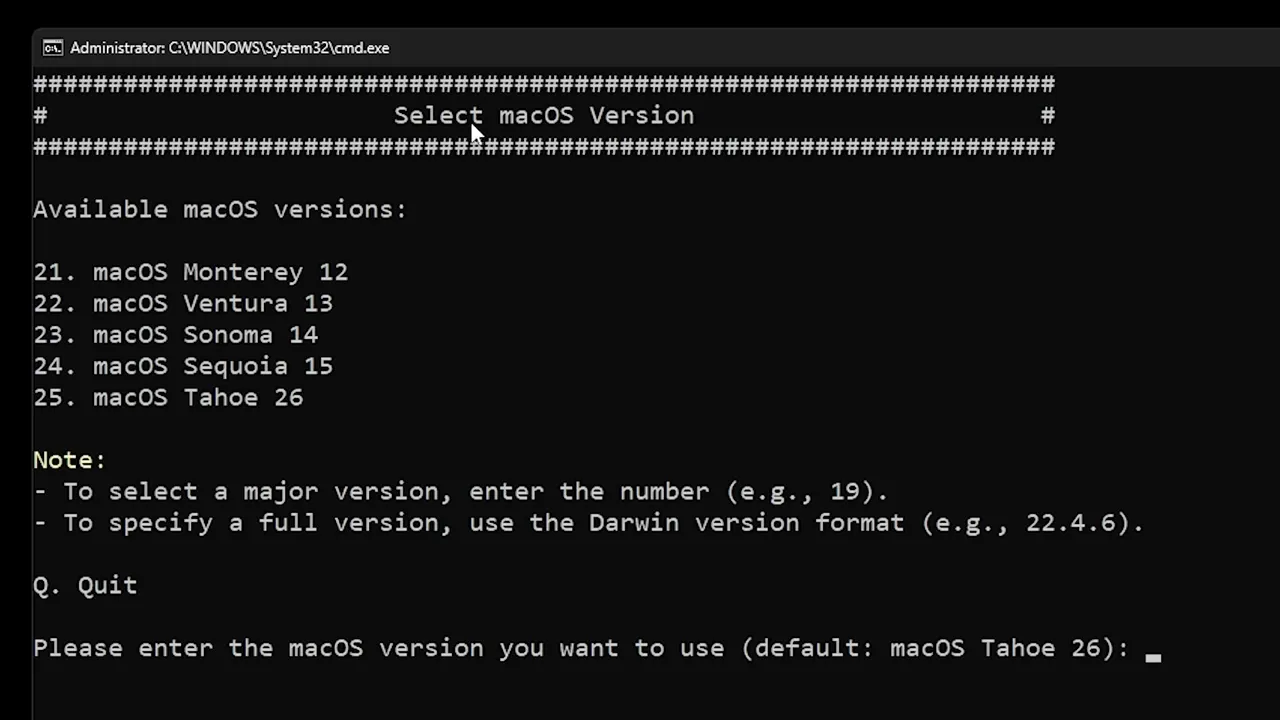
O primeiro passo foi entender o EFI, que funciona como uma ponte entre o hardware do computador e o sistema operacional, traduzindo a comunicação entre eles. Em computadores Apple, o EFI é integrado, mas para rodar macOS em um PC, é necessário criar um EFI personalizado usando o Open Core, um bootloader essencial. Para simplificar esse processo complexo, utilizei o Open Core Simplify, que escaneou meu hardware, detectou compatibilidade com a versão mais recente do macOS (Tahoe) e gerou automaticamente os kexts (extensões do kernel) necessários para o funcionamento dos componentes.
Mapeamento de USB e Configuração
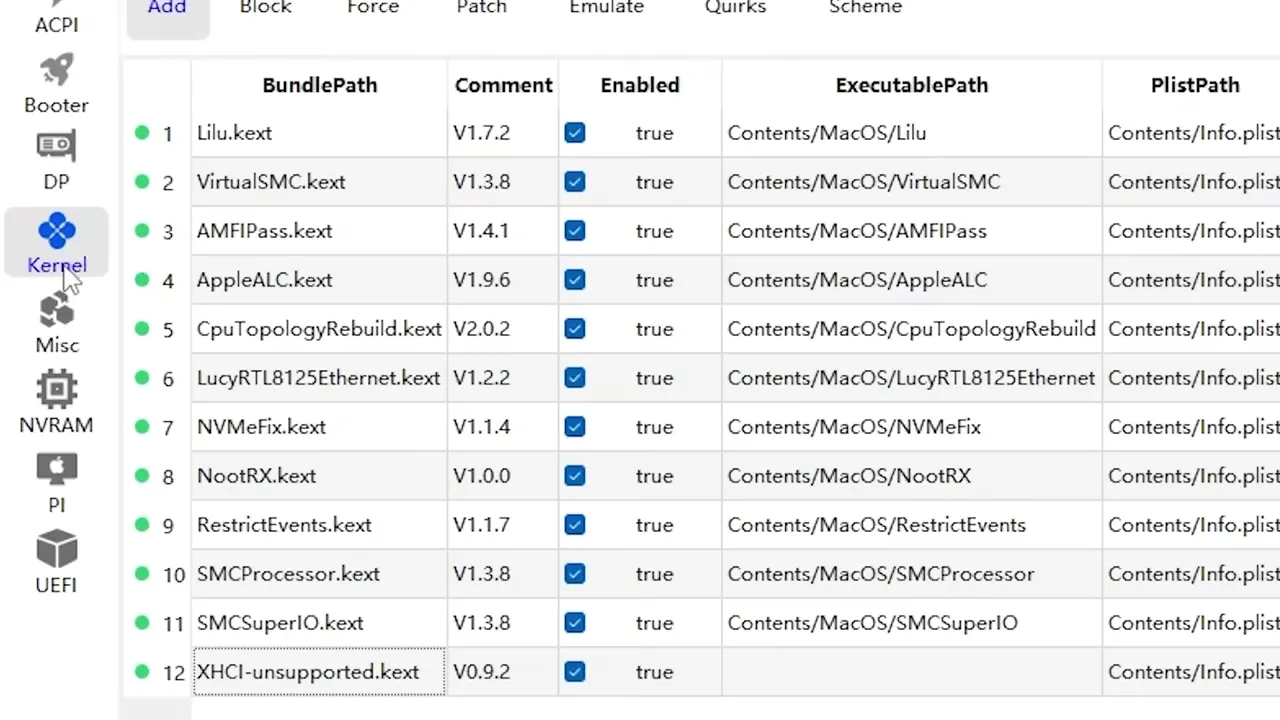
Um desafio crucial foi o mapeamento das portas USB, pois o macOS não reconheceria o pendrive de instalação sem ajustes. Usei o USB Toolbox para identificar as portas e criar um arquivo de mapeamento (UTB map.kext), além de baixar o driver base USB toolbox.kext. Em seguida, com o OC Auxiliary Tools, adicionei essas entradas no arquivo de configuração do Open Core, na seção kernel, para que o sistema carregasse os drivers corretamente durante a inicialização.
Download do macOS e Criação do Pendrive Bootável
Para obter o sistema operacional, usei a ferramenta Mac Recovery do projeto Open Core PKG, que baixa o ambiente de recuperação do macOS. Inicialmente, não havia um comando específico para o Tahoe, mas encontrei o código necessário no arquivo recovery_urls.txt. Com o ambiente baixado, formatei um pendrive usando o Rufus, com esquema de partição GPT e sistema de arquivos FAT32, e copiei a pasta EFI e a pasta de recuperação do Apple para torná-lo bootável.
Configuração da BIOS e Instalação
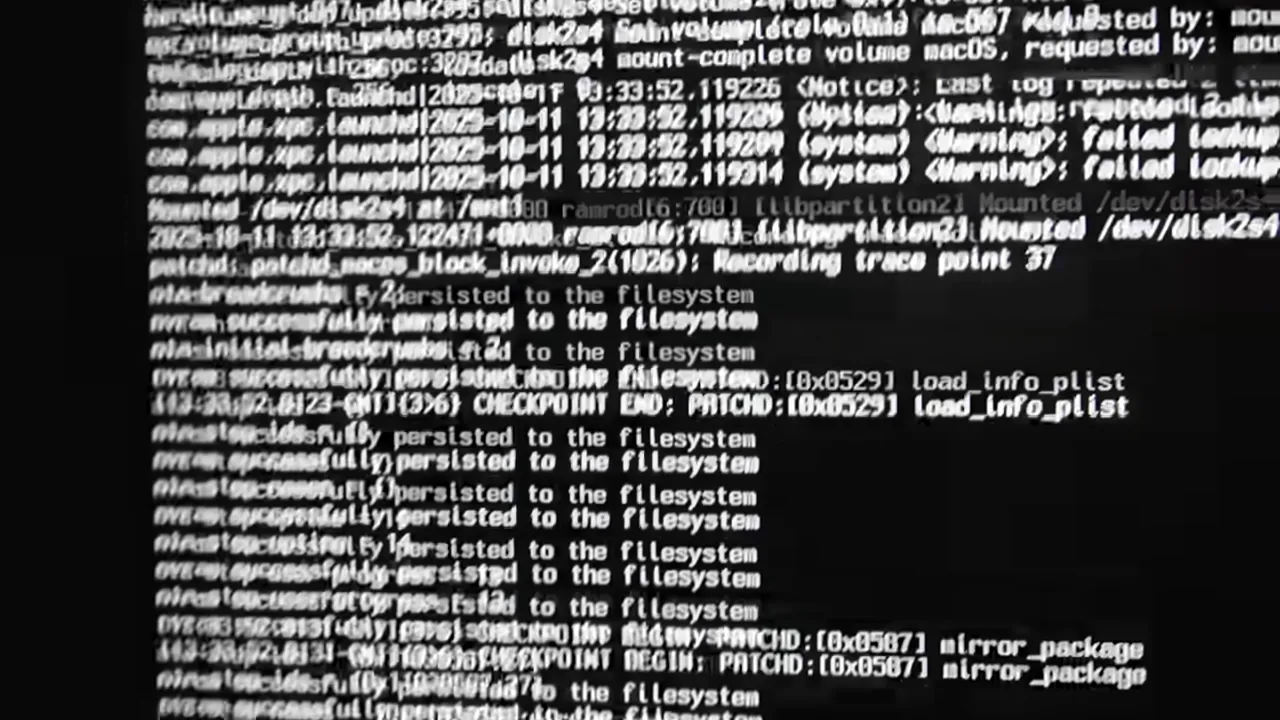
Antes de iniciar a instalação, ajustei a BIOS: desativei o Secure Boot e o Smart Access Memory para evitar problemas de compatibilidade. Mudei a ordem de boot para priorizar o pendrive. Ao iniciar, linhas de código apareceram na tela, seguidas pela logo da Apple, confirmando que o processo estava funcionando. No instalador, formatei um disco usando o Utilitário de Disco e selecionei 'Reinstalar macOS Tahoe', com a instalação levando cerca de três horas e múltiplas reinicializações.
Finalização e Dual Boot
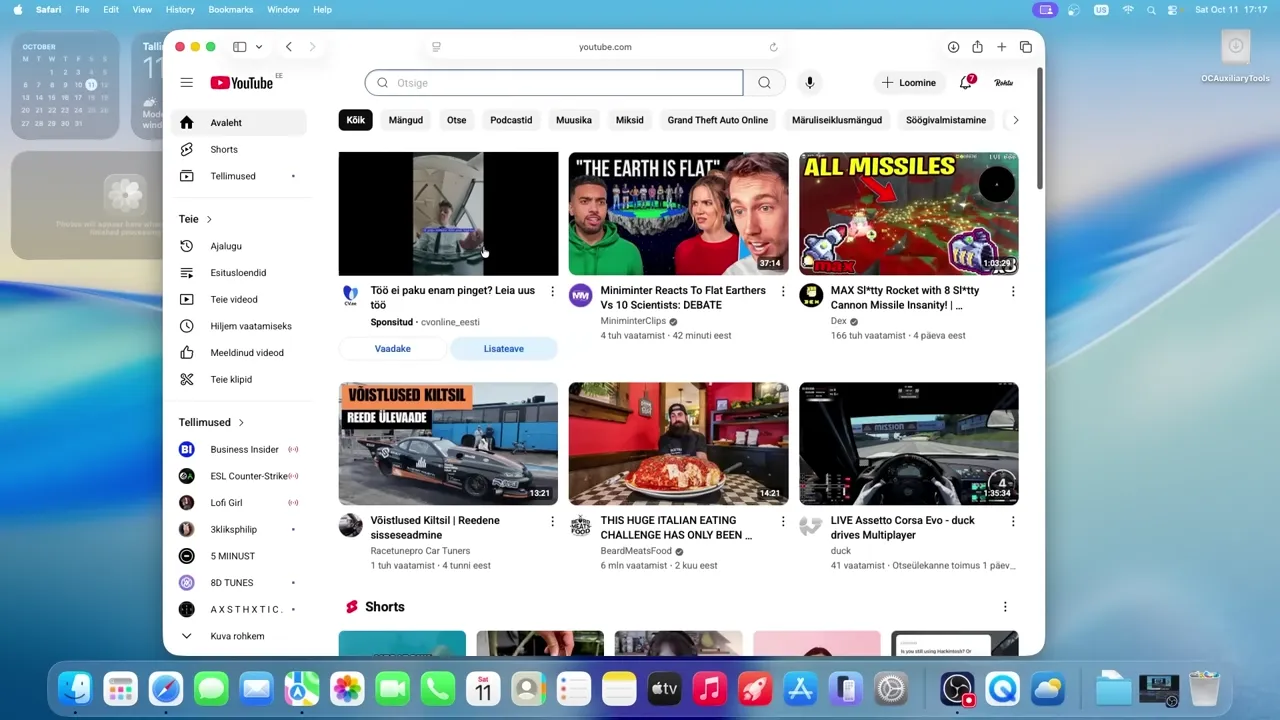
Após a instalação, copiei a pasta EFI do pendrive para o disco rígido usando o OC Auxiliary Tools, montando a partição EFI para garantir que o macOS inicializasse sem o pendrive. O sistema ficou estável e suave, sem danificar a instalação do Windows, permitindo dual boot. O PC com Windows agora roda macOS Tahoe, funcionando perfeitamente como um Hackintosh completo.
Pontos-chave
Conclusão
O vídeo detalhou todas as etapas, desde a preparação do EFI até a instalação final, mostrando como é possível rodar macOS em um PC com Windows usando ferramentas da comunidade Hackintosh.