

Руководство по настройке Codex с использованием бесплатных моделей через OpenRouter позволяет запускать любые AI-модели для программирования без необходимости приобретения платных API-ключей. Система автоматически выбирает наиболее подходящую бесплатную модель от OpenAI.
Для выполнения инструкции требуется установленный браузер Chrome, операционная система Windows и текстовый редактор, например, Visual Studio Code.
Установка Node.js▶ 0:36
Загрузка и установка Node.js
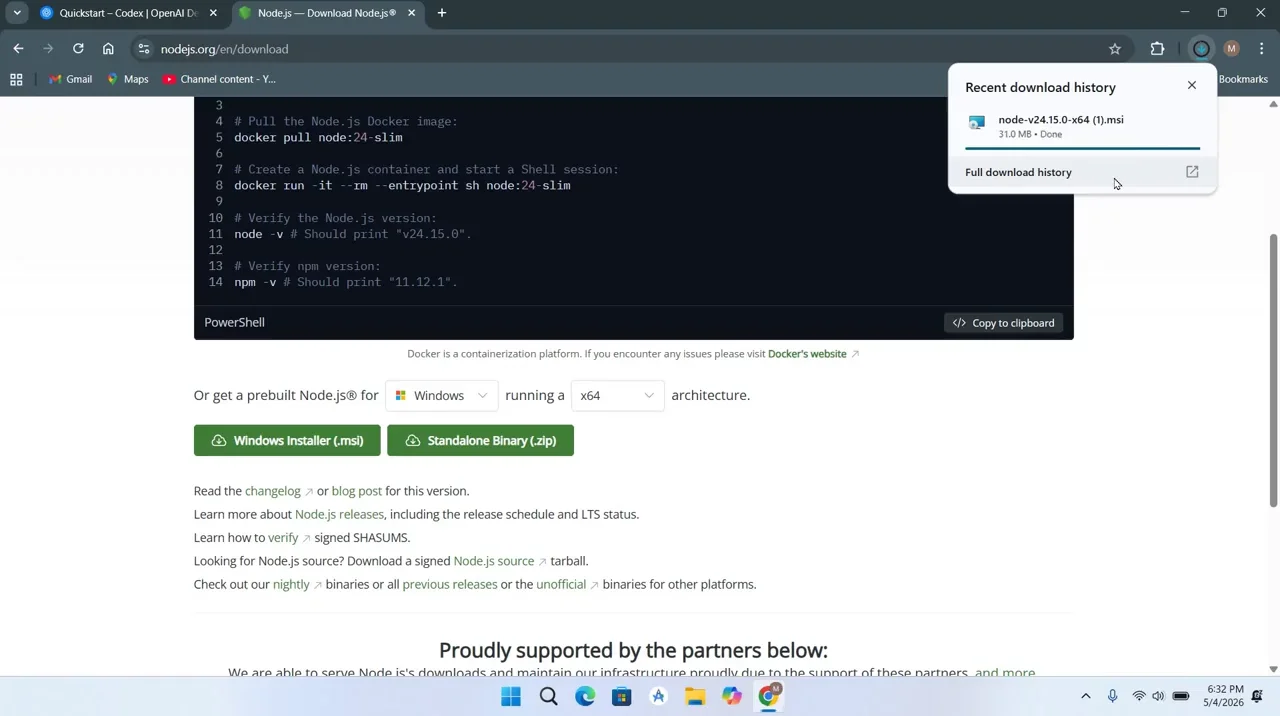
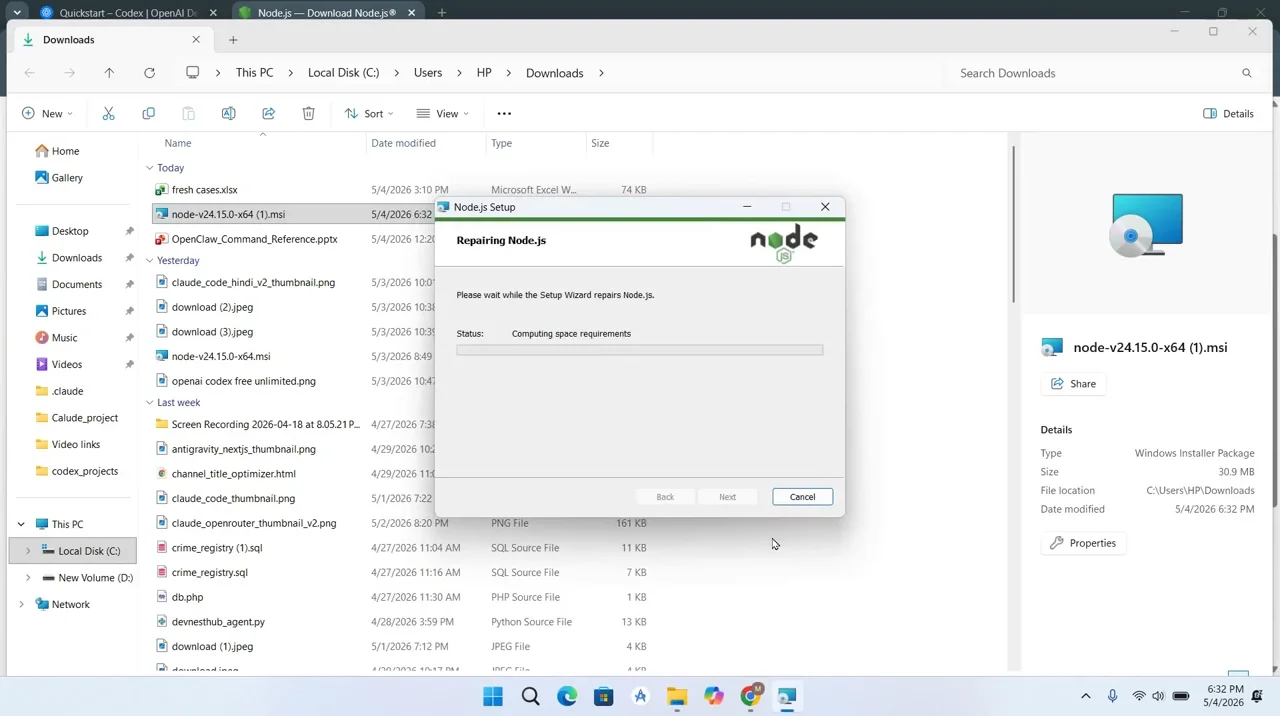
Откройте браузер Chrome и выполните поиск «Node.js». Перейдите по первой ссылке на официальный сайт и нажмите кнопку загрузки установщика для Windows. Сохраните файл и запустите его. В процессе установки нажимайте «Далее» до завершения процесса. Если Node.js уже установлен, установщик предложит вариант восстановления, в таком случае установку можно отменить.
По завершении откройте командную строку (CMD) через поиск в меню «Пуск». Введите команду node -v и нажмите Enter. Появление номера версии подтверждает успешную установку Node.js.
Установка Codex CLI▶ 1:25
Установка Codex через командную строку
Вернитесь на страницу документации Codex в браузере. Найдите раздел с инструкциями для CLI (командной строки) и скопируйте команду установки. Вставьте эту команду в открытое окно CMD и нажмите Enter. Дождитесь завершения установки пакета.
Проверка установки Codex
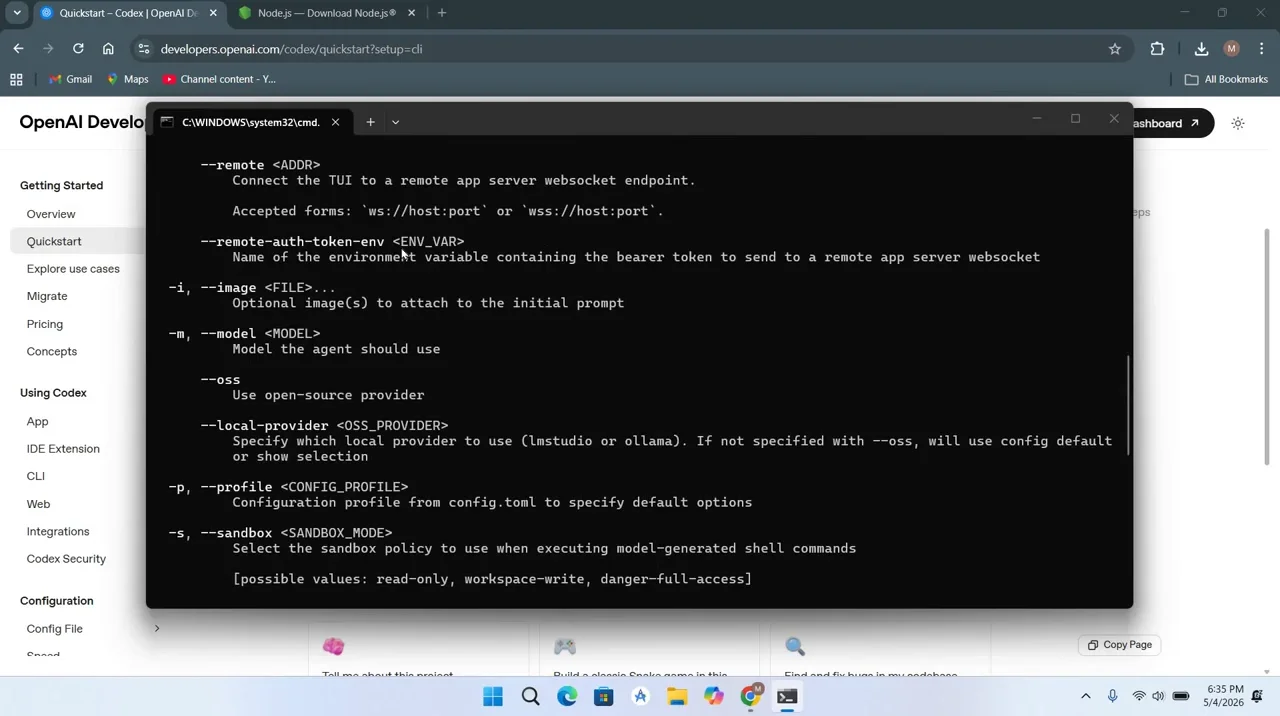
Для проверки корректности установки введите в командной строке команду codex --help. Система отобразит список всех доступных команд Codex, что подтверждает готовность инструмента к работе.
Получение API-ключа OpenRouter▶ 2:10
Регистрация и создание ключа
Откройте новую вкладку браузера и перейдите на сайт OpenRouter. Нажмите кнопку входа через Google и пройдите процедуру верификации. После входа в аккаунт перейдите в раздел создания API-ключей.
Задайте имя ключа, например «Codex free», и установите срок действия (например, 1 час). Нажмите кнопку создания ключа. Скопируйте полученный ключ в буфер обмена, он потребуется для дальнейшей настройки.
Настройка конфигурационного файла▶ 3:00
Доступ к скрытой папке .codex
Откройте проводник файлов и перейдите по пути C:\Users\[Ваше_Имя_Пользователя]. В верхней панели проводника включите отображение скрытых элементов, так как папка .codex по умолчанию скрыта. Найдите папку .codex и откройте её. Внутри находится файл config.toml. Откройте этот файл с помощью Visual Studio Code или любого другого текстового редактора.
Редактирование config.toml
В браузере откройте страницу с инструкцией по интеграции Codex и OpenRouter. Скопируйте предложенный шаблон конфигурации. Вставьте этот код в открытый файл config.toml.
Найдите парамет модели в конфигурации и замените его значение на openrouter/auto. Эта настройка позволяет системе автоматически выбирать лучшую доступную бесплатную модель. Сохраните изменения в файле (Ctrl+S) и закройте редактор.
Настройка переменных окружения▶ 3:45
Установка API-ключа в среду
Вернитесь в командную строку (CMD). Для временной установки ключа в текущей сессии используйте команду set, за которой следует имя переменной и скопированный ранее API-ключ.
Для постоянной установки ключа используйте команду setx, указав имя переменной и ключ в двойных кавычках. После выполнения команды ключ будет сохранен в системных переменных окружения.
Проверка работы и генерация кода▶ 4:20
Тестирование Codex с OpenRouter Auto
В командной строке введите команду codex для запуска инструмента. Система подтвердит использование модели openrouter/auto.
Введите простой запрос, например «привет», чтобы проверить связь. Затем запросите генерацию кода, например, «напиши подключение к серверу на C#». Codex сгенерирует соответствующий код, используя выбранную бесплатную модель. Теперь инструмент готов к использованию в любых проектных папках.