이 가이드는 Autodesk Maya에서 3D 캐릭터 애니메이션 샷을 다듬고 완성하는 단계별 워크플로를 상세히 설명합니다. 스텝 블로킹에서 부드럽고 완성도 높은 스플라인으로의 전환을 다루며, 간격 조정, 그래프 에디터 커브 관리, 신체 계층 오프셋, 모션 아크, 정착 메커니즘, 그리고 얼굴 정교화에 초점을 맞춥니다.
사전 요구 사항
블로킹 평가 및 탄젠트를 스플라인으로 변환
스플라인 기준선 설정▶ 0:30
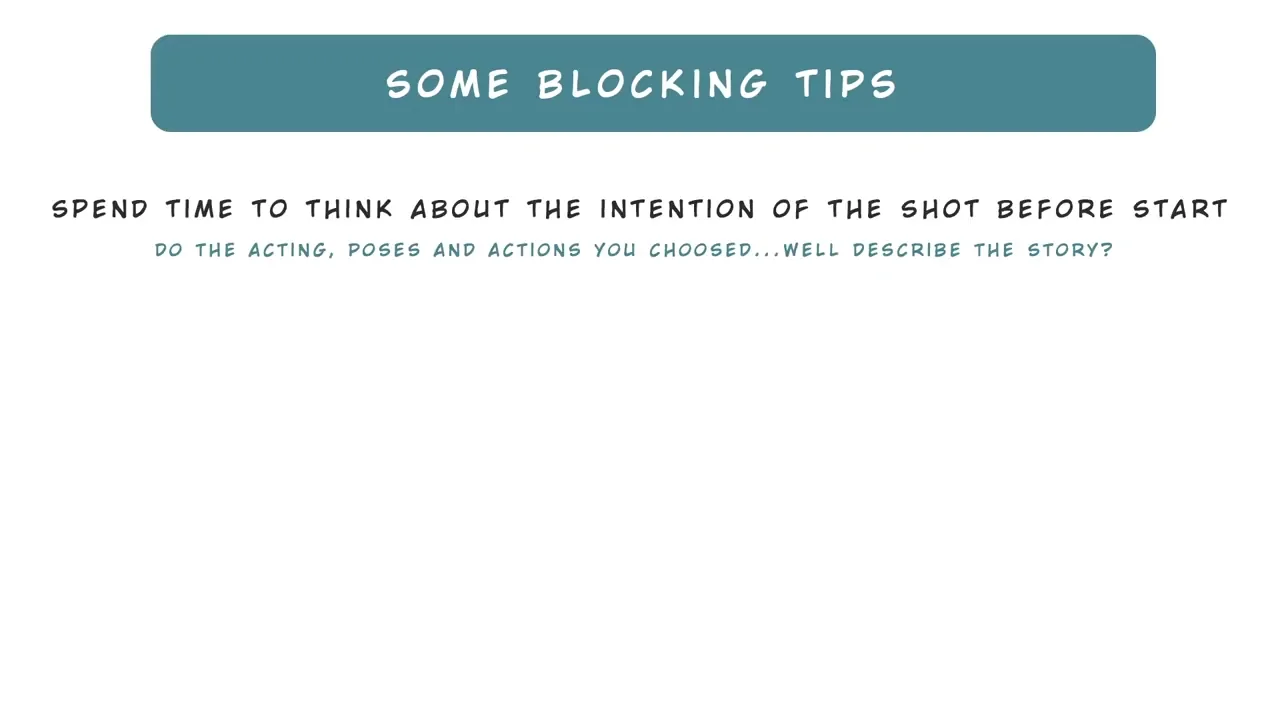
정교화 단계에 들어가기 전에, 블로킹이 연기 선택과 스테이징을 명확하게 전달하는지 확인하세요. 샷의 의도, 스토리텔링 포즈, 그리고 연기 선택은 모션 미세 조정을 시작하기 전에 반드시 확정되어야 합니다.
과도한 키 포즈를 피하여 블로킹을 깔끔하게 유지하세요. 40프레임 범위 안에 8개의 키 포즈가 있으면 데이터가 복잡해지고 스플라인 작업이 어려워집니다. 브레이크다운이 주요 형태를 뒷받침하는지 확인하고, 메인 키 사이의 간격을 점검하며, 명확성을 위해 반드시 필요한 인비트윈만 포함하세요.
블로킹이 명확하게 읽히면, 모든 컨트롤러 탄젠트를 스텝에서 스플라인 또는 자동 탄젠트(Auto Tangents)로 변환하세요. 초기 재생을 평가하세요. 블로킹에 정확한 키 배치와 견고한 타이밍이 있다면, 자동 스플라인 버전은 이미 읽을 수 있는 기반을 보여줄 것이지만, 모션은 다소 기계적이고 떠 있는 듯이 보일 것입니다.
카메라 프레이밍을 기준으로 계층 구조의 루트부터 커브 정리를 시작하세요. 3/4 샷에서는 상체를 구동하는 주요 몸통 컨트롤부터 시작하여 머리, 팔, 다리 순으로 진행합니다.
타임라인에서 타이밍과 간격 조정
간격 수정 및 무빙 홀드▶ 2:15
로봇 같은 움직임을 제거하려면 키 포즈 사이의 전환이 일어나는 속도를 조정하세요. 캐릭터가 포즈에서 너무 일찍 움직이기 시작할 때, 컨트롤을 완전히 고정하지 마세요. 대신 타임라인에서 간격을 조정하여 무빙 홀드를 만드세요.
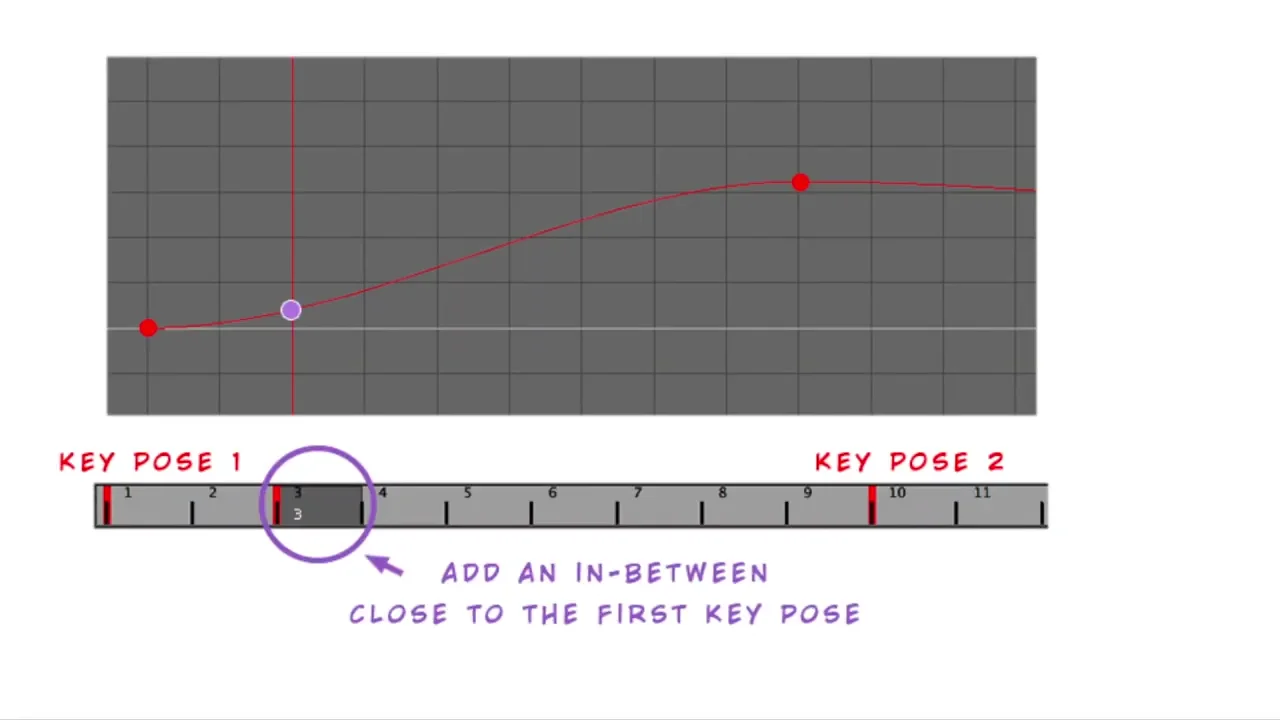
초기 포즈에서의 출발을 늦추려면:
1. 타임라인에서 관련 컨트롤을 선택합니다.
2. 첫 번째 키 포즈 가까이에 인비트윈 키를 삽입합니다.
3. 해당 키를 두 번째 키 포즈 방향으로 시간상 앞으로 슬라이드합니다.
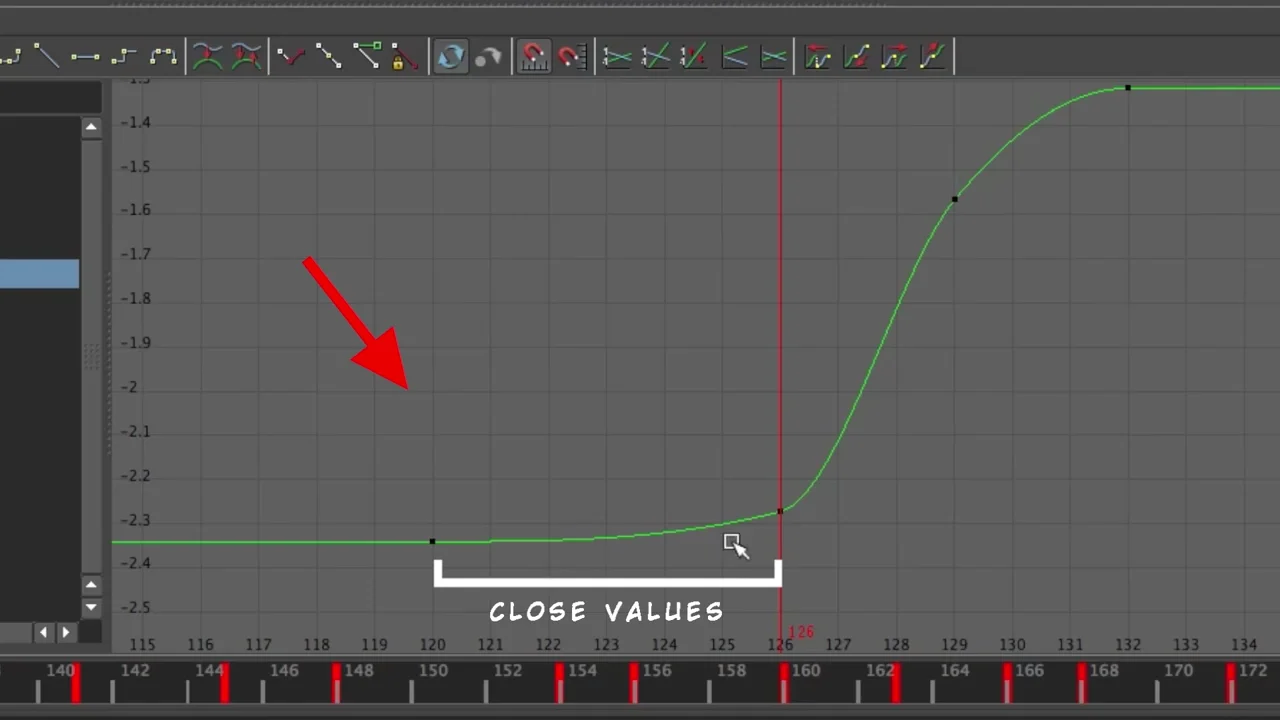
이렇게 하면 처음 두 키의 값이 서로 가깝게 유지됩니다. 캐릭터는 미세한 생동감을 유지하면서 거의 정지 상태에 머물고, 공간적 변위의 대부분은 목적지 포즈 직전의 마지막 몇 프레임에 압축됩니다. 그래프 에디터에서 개별 커브를 파고들기 전에 타임라인의 모든 컨트롤러에 걸쳐 이 조정을 전역적으로 수행하세요.
그래프 에디터에서 커브 정리 및 정지 부드럽게 만들기
커브 다듬기 및 감속 관리▶ 3:45
타임라인에서 전역 간격을 설정한 후, 그래프 에디터를 열어 각 채널 커브를 개별적으로 정리하고 부드럽게 만드세요. 급격한 정지는 가파른 모션 커브가 순간적으로 평평한 선에 닿을 때 발생합니다. 반대로 정지를 너무 많은 프레임에 걸쳐 늘리면 모션이 헐렁하고 떠 있는 듯이 느껴집니다.
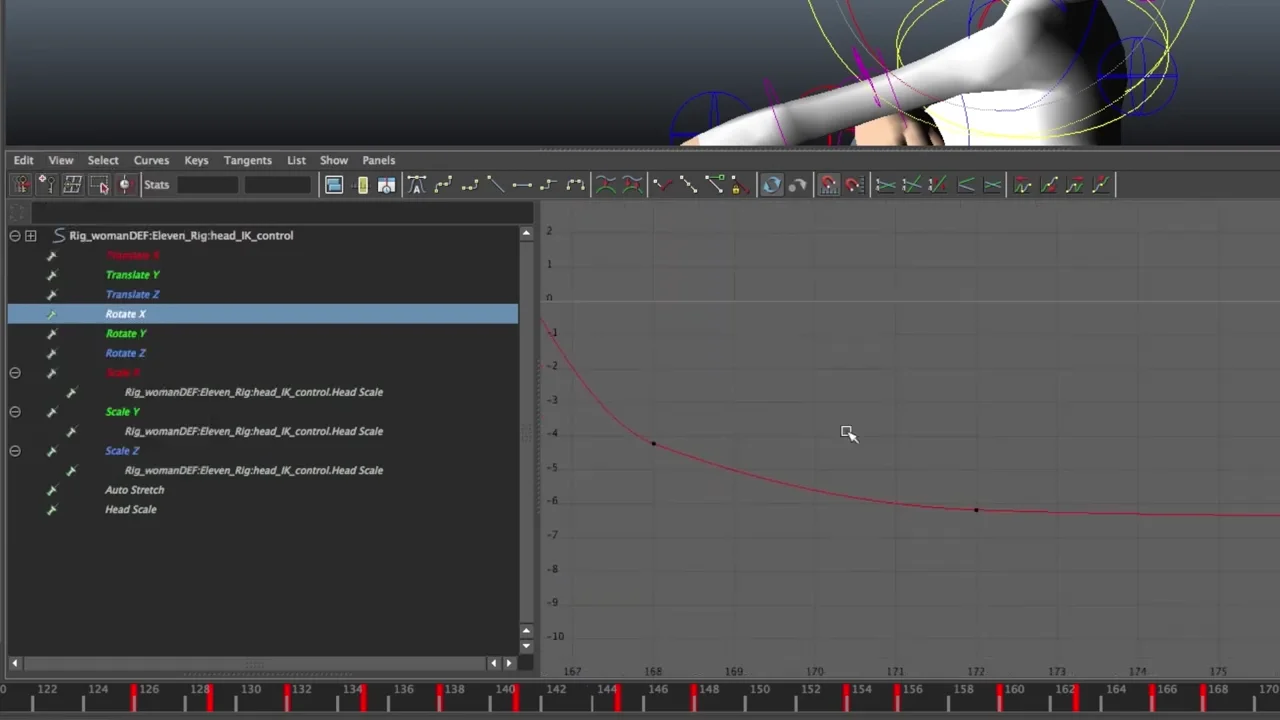
부드럽고 자연스러운 감속을 만들려면:
1. 최종 키 포즈로 이어지는 도착 커브를 찾습니다.
2. 목표 포즈 바로 직전에 인비트윈 키를 삽입합니다.
3. 그 값을 최종 값에 매우 가깝게 조정하여 들어오는 궤적을 평평하게 만듭니다.
4. View > Show Buffer Curves를 통해 버퍼 커브를 활성화합니다. 이렇게 하면 원본 커브의 회색 스냅샷이 표시됩니다.
5. 탄젠트 핸들을 사용하여 의도된 모션 경로에 맞추면서 중복되고 복잡한 키는 삭제합니다.
오버랩과 팔로우 스루를 위한 컨트롤러 타이밍 오프셋
계층 및 브레이크다운 오프셋▶ 4:45
원시 블로킹에서는 모든 신체 부위의 키프레임이 일반적으로 동일한 프레임에 위치합니다. 연결된 사지와 관절은 서로 다른 간격으로 반응하기 때문에, 적절한 팔로우 스루와 오버랩을 확립하기 위해 계층 아래쪽의 키를 이동시키세요.
다음 관절 체인을 따라 키프레임을 오프셋하세요:
타임라인이나 그래프 에디터에서 하위 컨트롤러의 키를 선택하고 부모 컨트롤을 기준으로 1~3프레임 앞으로 드래그하세요. 급격한 하향 또는 상향 움직임 동안 머리 컨트롤러에 스쿼시 앤 스트레치 키를 추가하여 무게 이동을 강조하세요.
모션 트레일과 디포머로 모션 아크 형성
공간 아크 추적 및 수정▶ 5:40
유기적인 캐릭터 움직임은 직선이 아닌 곡선 경로를 따라 이동합니다. 공간 경로를 추적하면 특히 표현력 있는 팔 제스처와 머리 회전 동안 아크가 깔끔하고 유연하게 유지됩니다.
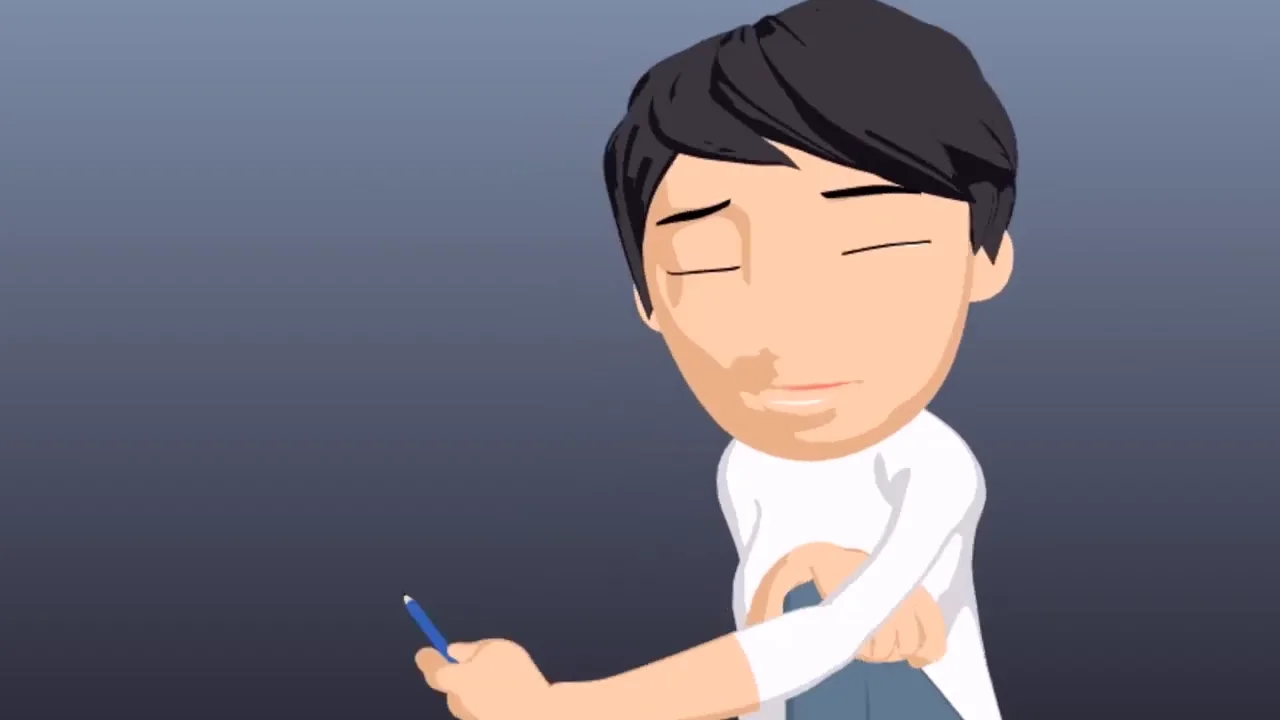
아크를 추적하고 수정하려면:
1. 컨트롤러(예: 손 IK 또는 FK 컨트롤)를 선택합니다.
2. Animation 메뉴 세트에서 Animate > Create Editable Motion Trails로 이동합니다.
3. 뷰포트에서 Show > Motion Trails를 열어 빨간색 모션 경로를 표시합니다.
4. 타임라인을 스크럽하여 평평하거나 불규칙한 궤적 지점을 찾습니다.
5. 뷰포트에서 직접 컨트롤러 위치를 조정하여 경로를 부드러운 원형, 타원형, 또는 8자형 아크로 만듭니다.
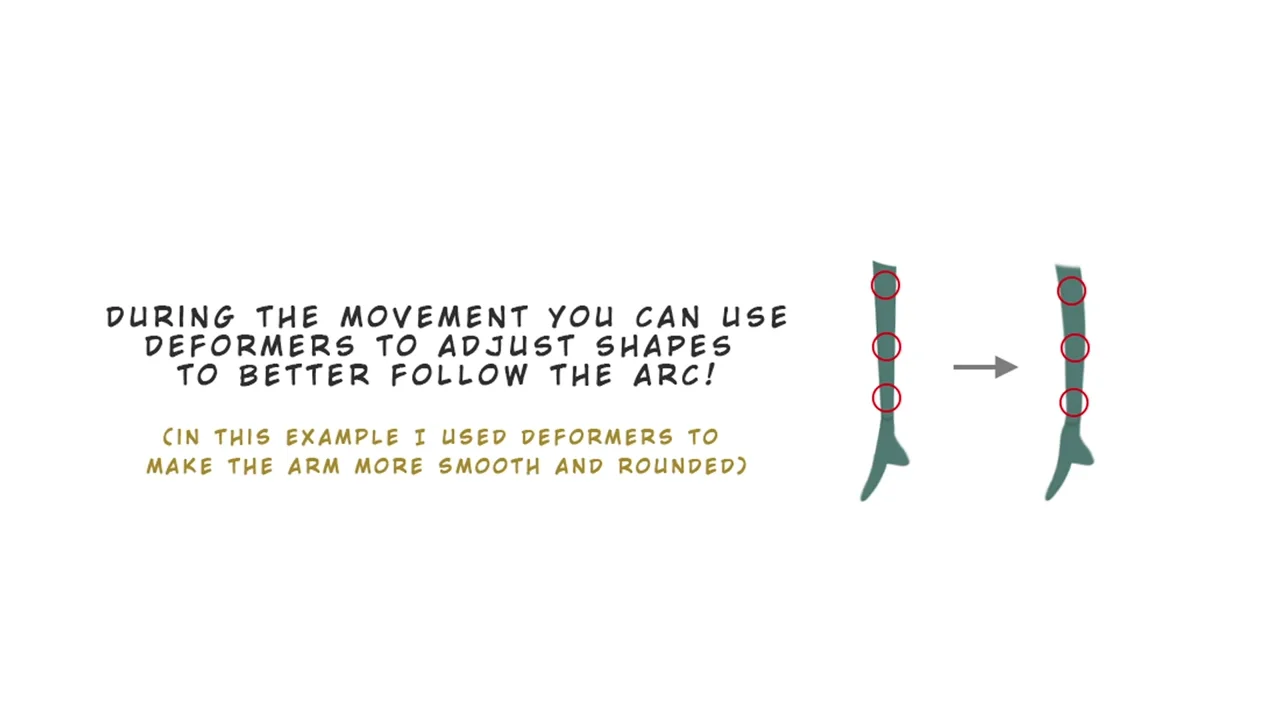
기계적인 관절 구조가 사지를 아크를 따라 뻣뻣하게 보이게 할 때, 팔이나 다리 지오메트리에 리그 디포머를 사용하여 곡률을 추가하고 부드러운 실루엣 라인을 유지하세요.
주요 및 보조 동작에 정착 메커니즘 추가
정착 및 반동 역학 구현▶ 7:30
빠르고 활기찬 동작은 관성을 흡수하기 위해 정착—최종 정지 지점 주변의 미세한 진동—이 필요합니다. 단순한 이즈인은 단호한 제스처에서 에너지를 빼앗을 수 있는 반면, 진동하는 커브는 임팩트를 보존합니다.
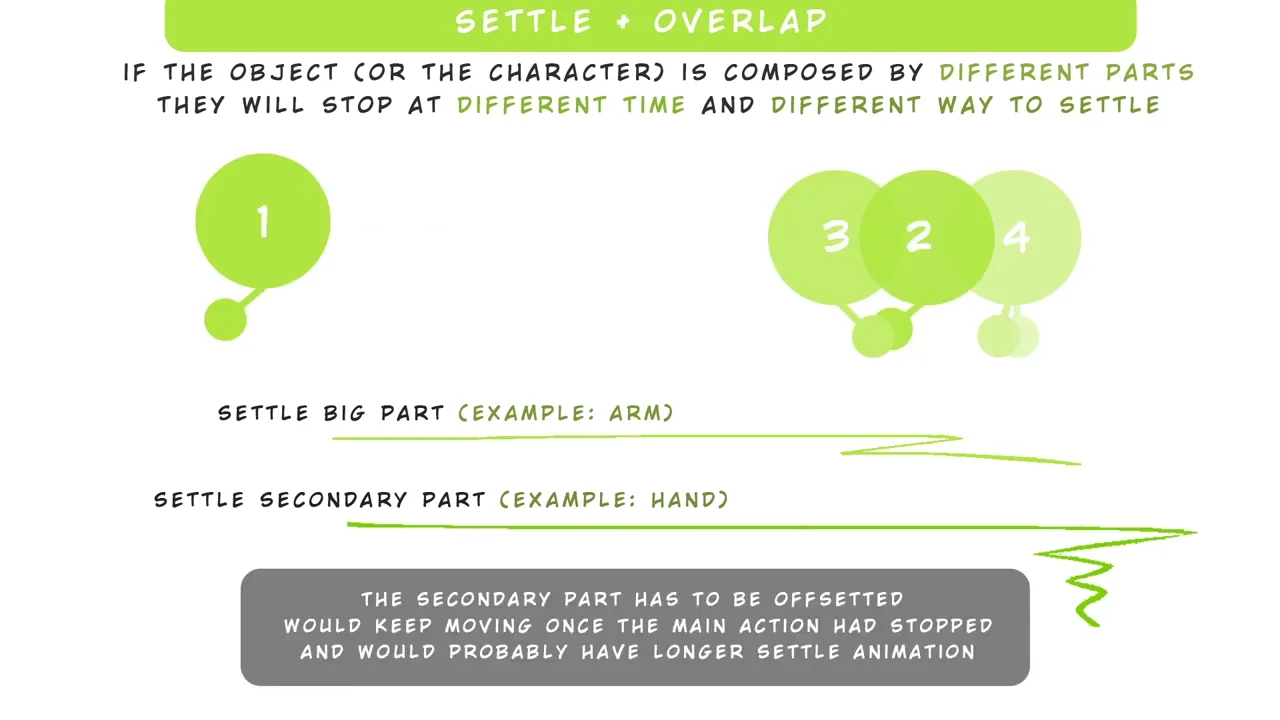
정착을 구성할 때:
1. 주요 질량(예: 상체 또는 팔)이 목표 위치를 약간 지나쳐 오버슈트하고, 다시 그 너머로 돌아온 후 휴식 상태로 정착하도록 합니다.
2. 보조 컨트롤(예: 손, 손가락, 또는 들고 있는 소품)을 오프셋하여 주요 사지가 멈춘 후에도 계속 움직이도록 합니다.
3. 보조 부위에 주요 부모 컨트롤보다 더 넓은 진동과 더 긴 정착 시간을 부여합니다.
전신 무게와 보조 반응 통합
리그 전체에 무게 전파▶ 8:44
정교화는 블로킹 동안 정적으로 남겨진 신체 부위에 걸쳐 움직임을 분배하는 것을 필요로 합니다. 신체의 한 부분의 움직임은 연결된 사지와 고정점에 운동력을 가합니다.
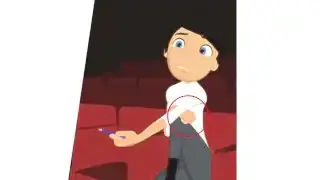
샷 전체에 걸쳐 수동적인 사지와 루트 컨트롤을 처리하세요:
얼굴 애니메이션, 시선 방향, 소품 지연 정교화
얼굴 뉘앙스와 미세 상호작용 다듬기▶ 9:40
얼굴과 눈은 캐릭터의 집중과 사고 과정을 전달합니다. 떠 있는 눈 움직임과 정렬되지 않은 동공은 연기를 평평하게 만듭니다.
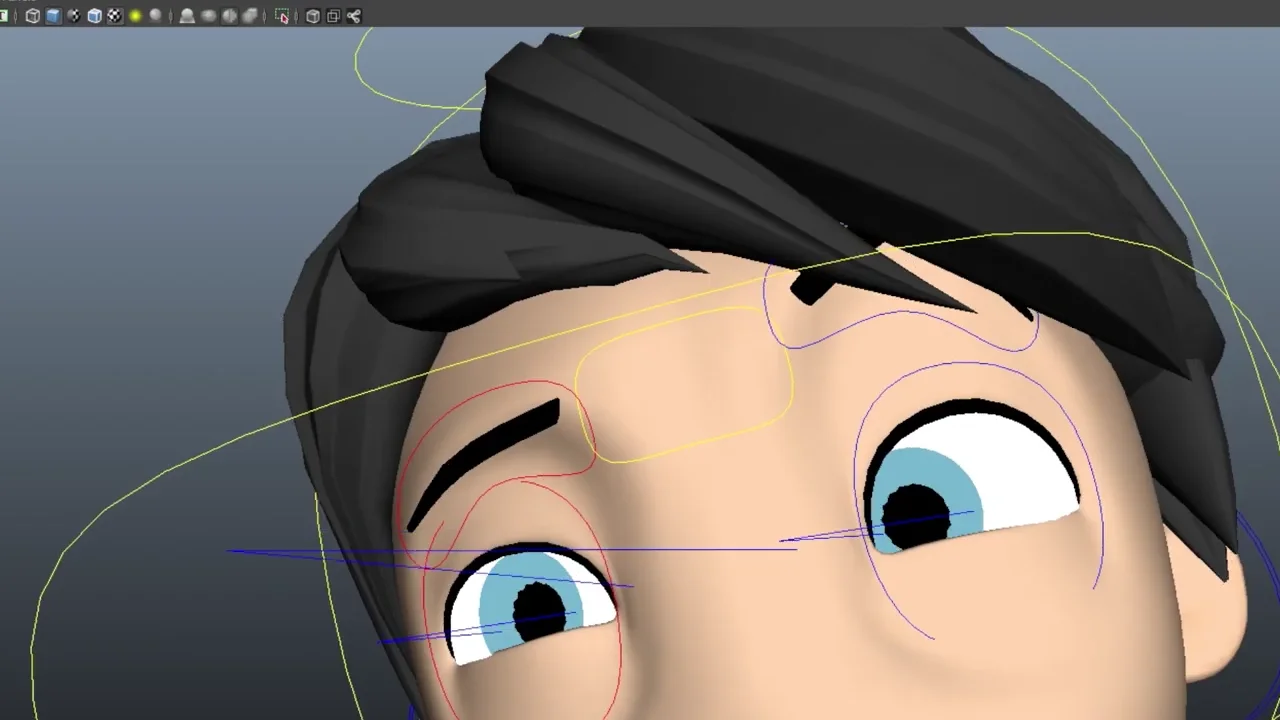
다음과 같은 마무리 얼굴 점검을 적용하세요:
최종 검토 및 문제 해결
Verificado con búsqueda web en vivo: las afirmaciones se contrastan con fuentes reales, no se adivinan.
Pregunta sobre este video